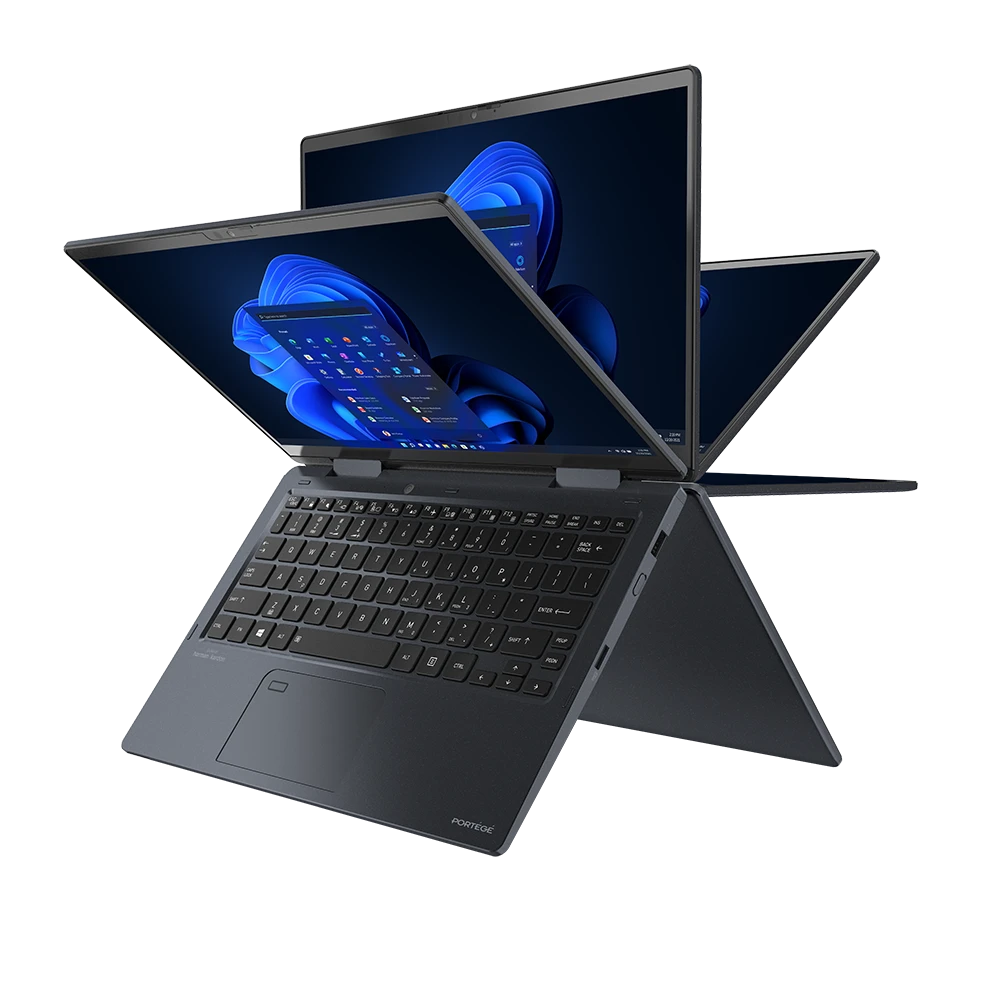
Wanneer je werkt met de Toshiba Dynabook Portégé X30W-J-10K, verwacht je dat het touchscreen direct en nauwkeurig reageert op elke aanraking. Dit model is ontworpen als een krachtige 2-in-1 laptop, waarbij het touchscreen essentieel is voor productiviteit en flexibiliteit. Toch komt het bij zowel nieuwe gebruikers als ervaren eigenaars voor dat het touchscreen plotseling niet meer reageert, hapert of onnauwkeurig wordt. Wat dit probleem extra verwarrend maakt, is dat gebruikers het soms verwarren met energieproblemen of batterijgedrag, zoals bij een Toshiba dynabook portege x30w x30w-j batterij die onstabiel lijkt te functioneren. In werkelijkheid kunnen deze symptomen overlappen, maar hebben ze vaak verschillende oorzaken. Daarom is een systematische en diepgaande aanpak noodzakelijk om het echte probleem te identificeren en op te lossen.
Complex probleem: touchscreen reageert niet of inconsistent
De symptomen kunnen variëren: geen enkele aanraking wordt geregistreerd, aanrakingen worden verkeerd geïnterpreteerd, of het scherm reageert alleen af en toe. In sommige gevallen lijkt het alsof het probleem samenhangt met stroombeheer, bijvoorbeeld wanneer de Toshiba dynabook portege x30w x30w-j batterij snel wisselt tussen energiestanden, wat indirect invloed kan hebben op hardwarecomponenten.
Diepgaande stap-voor-stap handleiding
1. Basiscontrole: hardware reset uitvoeren
Begin met een volledige hardware reset:
- Schakel de laptop volledig uit
- Koppel alle externe apparaten los (USB, muis, dockingstation)
- Houd de aan/uit-knop 15–20 seconden ingedrukt
Dit helpt om reststroom en tijdelijke hardwarefouten te verwijderen.
2. Controleer Windows Touch-instellingen (geavanceerd)
- Open “Instellingen” → “Bluetooth en apparaten” → “Pen en Windows Ink”
- Controleer of touch-invoer actief is
- Zet eventuele beperkingen of speciale modi uit
3. Apparaatbeheer diep controleren
Controleer in “Apparaatbeheer”:
- “HID-compatibel touchscreen”
- “Intel Serial IO” controllers
- “I2C HID Device”
Bij fouten: verwijder en herinstalleer deze onderdelen.
4. Driver volledig opnieuw installeren (schone installatie)
- Verwijder het touchscreen-apparaat inclusief stuurprogramma
- Herstart de laptop
- Installeer de nieuwste officiële drivers
Dit voorkomt conflicten met oude bestanden.
5. Windows services controleren
- Open
services.msc - Zoek “Touch Keyboard and Handwriting Panel Service”
- Zet deze op “Automatisch”
6. Firmware en BIOS updaten
- Controleer en update de BIOS-versie
- Installeer firmware-updates
Dit is cruciaal voor compatibiliteit met de touchcontroller.
7. Kalibratie nauwkeurig uitvoeren
- Reset eerdere kalibratie
- Voer een nieuwe kalibratie uit met precisie
8. Test in veilige modus
- Werkt touch hier wel → softwareprobleem
- Werkt het niet → mogelijk hardwareprobleem
9. Controleer systeemlogboeken
- Open “Event Viewer”
- Zoek naar HID- of touchfouten
10. Energiebeheer-instellingen aanpassen
- Ga naar eigenschappen van het touchscreen
- Schakel energiebesparing uit
Dit voorkomt dat componenten automatisch worden uitgeschakeld, iets wat soms voorkomt bij systemen met een intensief gebruikte Toshiba dynabook portege x30w x30w-j batterij.
11. Fysieke inspectie uitvoeren
- Reinig het scherm
- Controleer op schade of drukpunten
- Verwijder storende screenprotectors
12. Interne hardwarediagnose uitvoeren
- Gebruik diagnostische tools
- Controleer of de touchcontroller wordt herkend
13. Reparatie of vervanging overwegen
Als niets werkt:
- Mogelijk defecte digitizer
- Of interne kabelproblemen
Afsluiting
Een niet-reagerend touchscreen op de Toshiba Dynabook Portégé X30W-J-10K vereist meer dan een snelle oplossing. Door deze diepgaande stappen te volgen, kun je systematisch de oorzaak achterhalen en het probleem effectief oplossen. Tegelijkertijd helpt het begrijpen van gerelateerde factoren, zoals het gedrag van een Toshiba dynabook portege x30w x30w-j batterij, om verwarring te voorkomen en een completer beeld van je apparaat te krijgen. Met deze aanpak zorg je ervoor dat je laptop weer optimaal functioneert en betrouwbaar blijft in dagelijks gebruik.